





副業でブログを始めたいけど、どのサーバーを選べばいいか迷っていませんか?
この記事では、ConoHa WINGを使ったWordPressブログの始め方を、画像つきのステップで解説します。
難しい知識は一切不要。
手順通りに進めるだけで、10〜20分でブログが開設できます。
この記事でわかること
ConoHa WINGを選ぶべき理由
WordPressブログの開設手順(ステップごとに解説)
開設後にやるべき初期設定
ConoHa WINGを選ぶべき3つの理由
① WordPressが最短10分で始められる
ConoHa WINGには「WordPressかんたんセットアップ」という機能があります。
サーバー契約・ドメイン取得・WordPress導入が同時にできるので、初心者でも迷わずに進められます。
他のサーバーだと、この3つを別々に設定する必要があり、初心者にはハードルが高いです。
※この記事はブログの始め方完全ガイドの一部です。全体の流れを先に確認したい方はこちらもあわせてご覧ください。
② 表示速度が国内トップクラス
ブログの表示速度はSEOに直結します。
ConoHa WINGは国内レンタルサーバーの中でもトップクラスの速度を誇っており、読者の離脱を防ぎやすいです。
③ 料金が安い
月額費用の目安(WINGパック ベーシックプラン):
契約期間 月額(税込)
・3ヶ月 約1,452円
・6ヶ月 約1,210円
・12ヶ月 約941円
・36ヶ月 約678円
長期契約ほどお得になります。
副業ブログで収益を狙うなら、12ヶ月以上がおすすめです。
ConoHa WINGでWordPressを始める手順
STEP 1:ConoHa WINGの公式サイトにアクセス
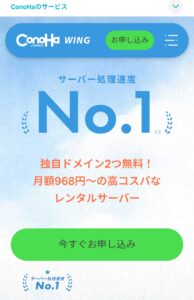
まずConoHa WINGの公式サイトにアクセスし、「今すぐお申し込み」をクリックします。
STEP 2:アカウントを作成する
メールアドレスとパスワードを入力して、ConoHaアカウントを作成します。
すでにアカウントがある場合はログインしてください。
STEP 3:プランを選ぶ
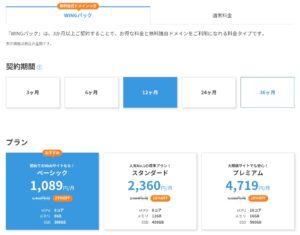
プランの選択画面が表示されます。
おすすめの設定:
プラン:WINGパック
契約期間:12ヶ月(バランスが良い)
プラン:ベーシック(個人ブログなら十分)
STEP 4:WordPressかんたんセットアップを設定する
ここが最大のポイントです。「WordPressかんたんセットアップ」を「利用する」に設定します。
以下の項目を順番に入力してください。
・セットアップ方法
「新規インストール」を選択します。
・独自ドメイン
ブログのURLになる名前を決めます。
例:myblog.com
※後から変更できないので慎重に決めましょう。
・WordPressユーザー名
管理画面へのログインに使うユーザー名です。
※他人に推測されにくい名前にしてください。
・WordPressパスワード
管理画面へのログインに使うパスワードです。
※英数字・記号を組み合わせた強力なものを設定してください。
・WordPressテーマ
デザインのテンプレートを選びます。
無料で使いやすい「Cocoon」がおすすめです。
ドメイン名のポイント:ブログのテーマに関連した名前にしましょう。後から変更できないので慎重に。
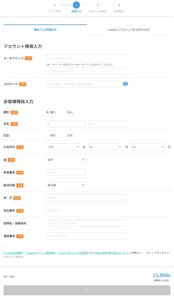
STEP 5:個人情報を入力する
氏名・住所・電話番号を入力します。
SMS認証で本人確認を行います。
STEP 6:支払い情報を入力する
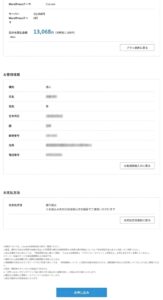
クレジットカードまたはConoHaチャージ(コンビニ払い等)で支払いができます。
STEP 7:WordPressにログインする
申し込み完了後、管理画面のURLが表示されます。
https://あなたのドメイン/wp-admin/
ここにSTEP 4で設定したユーザー名とパスワードでログインすれば完了です。
開設後にやるべき初期設定 5つ
WordPressを開設したら、すぐに以下の設定をしましょう。
① パーマリンクの設定
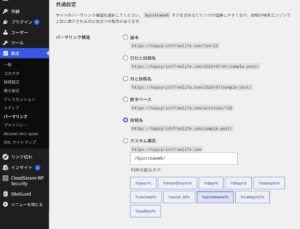
パーマリンク設定のおすすめは「投稿名」
WordPressにログインしたら、まず最初に設定しておきたいのがパーマリンクです。
パーマリンクとは、記事ごとのURLの形式のことです。
「設定」→「パーマリンク」と進むと、いくつかの形式が選べますが、「投稿名」を選ぶのが鉄板です。
理由
URLに記事の内容がそのまま反映されるため、SEOに有利
見た目もシンプルで読者にもわかりやすい
多くのWordPress解説サイトや教材も「投稿名」を推奨している
例えば、こんな記事URLになります。 https://happyrichfreelife.com/wordpress-start/
逆に「数字ベース」や「日付と投稿名」を選んでしまうと、こんな読みづらいURLになります。
https://happyrichfreelife.com/?p=123
https://happyrichfreelife.com/2026/06/30/wordpress-start/
注意点
パーマリンクはブログを始めた直後に設定するのがベストです。
すでに記事を公開した後に変更すると、過去記事のURLが変わってしまい、SEO評価がリセットされたり、リンク切れが起きる可能性があります。
② テーマの設定
無料テーマならCocoon、有料ならSWELLやAFFINGER6が人気です。
副業・アフィリエイトで稼ぎたいなら、将来的に有料テーマへの移行をおすすめします。
③ プラグインの導入
最低限入れておくべきプラグイン:
・XML Sitemap & Google News(サイトマップ作成)
・Contact Form 7(お問い合わせフォーム)
・SiteGuard WP Plugin(セキュリティ対策)
1. XML Sitemap & Google News(サイトマップ作成)
役割:GoogleにブログのページをSEO的に正しく知らせる
サイトマップとは、ブログ内の記事一覧をGoogleに伝えるための「地図」のようなものです。
これがないと、Googleがブログ内のページを発見・インデックス(検索結果への登録)するのに時間がかかります。
設定手順
WordPress管理画面「プラグイン」→「新規追加」
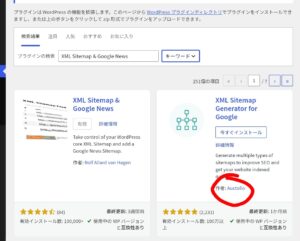
検索欄に「XML Sitemap & Google News」と入力
インストール→有効化
Googleサーチコンソールにサイトマップを登録(https://あなたのドメイン/sitemap.xml)
注意点
似た名前のプラグインが複数あります。作者名が「Auctollo」のものを選んでください。
2. Contact Form 7(お問い合わせフォーム)
役割:読者や企業からの連絡窓口を作る
お問い合わせページはGoogleアドセンスの審査でも必須とされています。
また、ブログが育ってくると企業からの案件依頼がここ経由で来ることもあります。
設定手順
WordPress管理画面「プラグイン」→「新規追加」
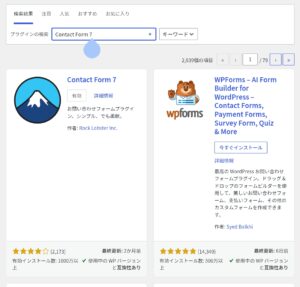
検索欄に「Contact Form 7」と入力
インストール→有効化
「お問い合わせ」メニューが管理画面に追加されるので、生成されたショートコードをコピー
固定ページで「お問い合わせ」ページを作成し、ショートコードを貼り付けて公開
3. SiteGuard WP Plugin(セキュリティ対策)
役割:不正ログインやスパム攻撃からブログを守る
WordPressはシェアが高い分、ハッキングの標的になりやすいです。特に管理画面への不正ログイン試行は、放置すると乗っ取りやデータ消失につながります。
設定手順
WordPress管理画面「プラグイン」→「新規追加」
検索欄に「SiteGuard WP Plugin」と入力
インストール→有効化
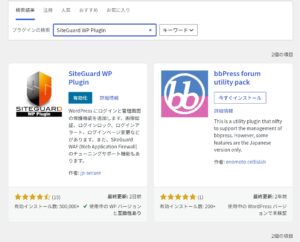
有効化すると、管理画面のログインURLが自動的に変更されます(例:/wp-admin/→/login_12345/のようにランダムな文字列になる)。
重要: 有効化した直後に新しいログインURLをメモしておいてください。 URLを忘れると自分がログインできなくなります。新しいURLはプラグインの設定画面で確認できます。
プラグインを入れすぎない注意
プラグインは便利ですが、入れすぎるとブログの表示速度が遅くなります。
最初はこの3つだけに絞って、必要になったタイミングで追加していくのがベストです。
④ Google アナリティクス・サーチコンソールの設定
アクセス数や検索順位を確認するために必須です。
早めに設定しておくと、データが蓄積されていきます。
⑤ プロフィール・プライバシーポリシーページの作成
Googleアドセンスの審査にも必要なページです。
固定ページで作成しておきましょう。
まとめ:副業ブログはConoHa WINGで始めるのが最短ルート
ConoHa WINGなら「WordPressかんたんセットアップ」のおかげで、初心者でも迷わずブログを開設できます。
副業でブログを始めるなら、まず環境を整えることが大切。難しく考えずに、まず開設してしまいましょう。
👉 ConoHa WINGの公式サイトはこちら


よくある質問
Q. プログラミングの知識がなくても使えますか?
A. まったく問題ありません。WordPressかんたんセットアップがあるので、コードを書く必要はゼロです。
Q. ドメインはどんな名前にすればいいですか?
A. 短くて覚えやすい名前がベストです。ブログのテーマに関連した単語を入れると、読者にも伝わりやすいです。
Q. 途中で解約できますか?
A. できますが、WINGパックは残り期間の返金がないため、まずは12ヶ月で始めて継続できるか確認するのがおすすめです。
この記事はアフィリエイト広告を含みます。