



副業でブログを始めたいけど、どのサーバーを選べばいいか迷っていませんか?
この記事では、エックスサーバーを使ったWordPressブログの始め方を、画像つきのステップで解説します。
難しい知識は一切不要。手順通りに進めるだけで、10〜20分でブログが開設できます。
この記事でわかること
エックスサーバーを選ぶべき理由
WordPressブログの開設手順(ステップごとに解説)
開設後にやるべき初期設定
エックスサーバーを選ぶべき3つの理由
① 国内シェアNo.1の信頼性
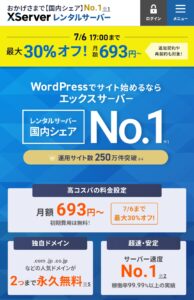
エックスサーバー  は国内レンタルサーバーのシェアNo.1(運用サイト数250万件以上)を誇る、最も実績のあるサーバーです。
多くのブロガーやアフィリエイターが使っているため、困ったときに検索すれば解決策が見つかりやすいのも大きなメリットです。
② WordPressが簡単に始められる
エックスサーバーには「WordPressクイックスタート」という機能があります。
サーバー契約・ドメイン取得・WordPress導入が同時にできるので、初心者でも迷わずに進められます。
※この記事はブログの始め方完全ガイドの一部です。全体の流れを先に確認したい方はこちらもあわせてご覧ください。
③ 安定した表示速度と高いセキュリティ
エックスサーバーは高速・高安定性で知られており、アクセスが集中しても表示が遅くなりにくいです。
月額費用の目安(スタンダードプラン・12ヶ月契約):月額693円〜(※キャンペーン時はさらにお得)
長期契約ほどお得になります。副業ブログで収益を狙うなら、12ヶ月以上がおすすめです。
エックスサーバーでWordPressを始める手順
STEP 1:エックスサーバーの公式サイトにアクセス
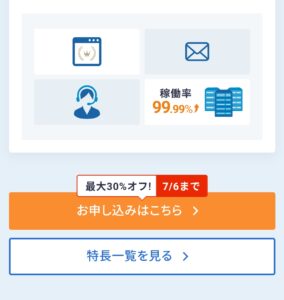
まずエックスサーバーの公式サイトにアクセスし、「お申し込みはこちら」をクリックします。
STEP 2:新規お申し込みを選ぶ
「新規お申し込み」をタップします。
すでにアカウントがある場合はログインしてください。
STEP 3:プランとサーバーIDを選ぶ
申し込み内容の選択画面が表示されます。
プランの選び方
個人ブログならスタンダードで十分です。月額693円〜(12ヶ月契約時)とコスパも優秀です。
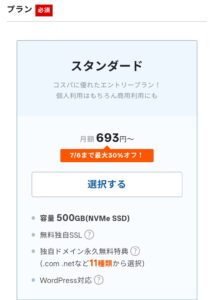
プレミアム・ビジネスは大規模サイト向けなので、最初は不要です。
サーバーIDについて
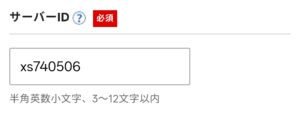
サーバーIDは自動で入力されているので、そのままでOKです。変更したい場合は半角英数字3〜12文字で設定できます。
STEP 4:WordPressクイックスタートを設定する
ここが最大のポイントです。「WordPressクイックスタート」の「利用する」にチェックを入れます。
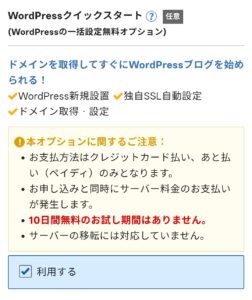
チェックを入れると以下の注意事項が表示されます。
お支払い方法はクレジットカード・あと払い(ペイディ)のみ
お申し込みと同時にサーバー料金の支払いが発生する
10日間無料お試し期間はない
副業でしっかりブログを始める方には問題ありません。そのまま進みましょう。
契約期間の選択
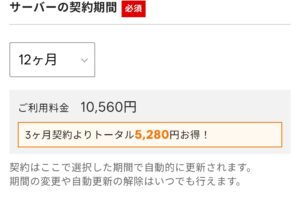
12ヶ月がバランスよくおすすめです。3ヶ月契約よりトータルで約5,280円お得になります。
STEP 5:ドメインとWordPress情報を入力する
以下の項目を順番に入力してください。
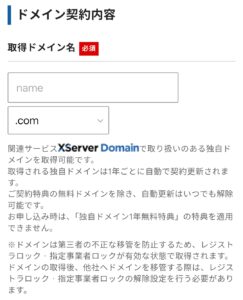
取得ドメイン名 ブログのURLになる名前を決めます。
例:myblog.com ※サーバー契約中はドメインがずっと0円の特典あり
※後から変更できないので慎重に決めましょう。
ブログ名 ブログのタイトルです。
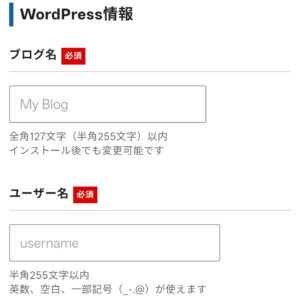
後から変更できるので仮のもので大丈夫です。
ユーザー名
管理画面へのログインに使うユーザー名です。 ※他人に推測されにくい名前にしてください。
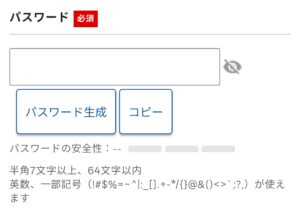
パスワード
管理画面へのログインに使うパスワードです。 「パスワード生成」ボタンを使うと強力なものが自動で作られます。必ずコピーして保管しておきましょう。
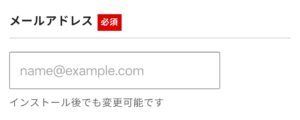
メールアドレス WordPress管理用のメールアドレスです。後から変更できます。
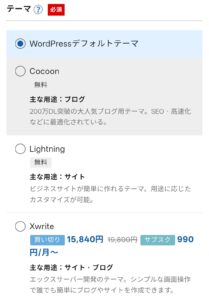
テーマの選択 デザインのテンプレートを選びます。
無料で使いやすい「Cocoon」がおすすめです。
エックスサーバー独自の「Xwrite」や人気の「SWELL」も選べますが、有料なので最初はCocoonで十分です。
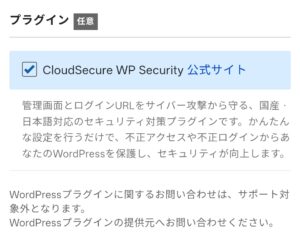
プラグイン
「CloudSecure WP Security」がデフォルトでチェックされています。セキュリティ対策プラグインなのでそのままチェックしておきましょう。
STEP 6:XServerアカウントを登録する
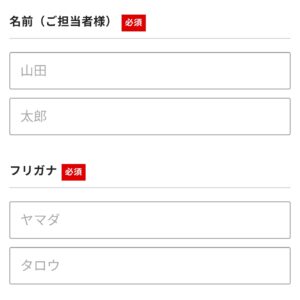
氏名・住所・電話番号・メールアドレスを入力します。
メール認証で本人確認を行います。
STEP 7:支払い情報を入力する
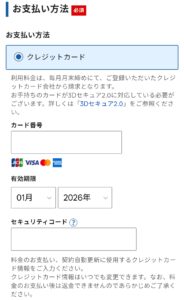
クレジットカードまたはあと払い(ペイディ)で支払いができます。
STEP 8:WordPressにログインする
申し込み完了後、登録したメールアドレスに管理画面のURLが届きます。
https://あなたのドメイン/wp-admin/
ここにSTEP 5で設定したユーザー名とパスワードでログインすれば完了です。
開設後にやるべき初期設定 5つ
WordPressを開設したら、すぐに以下の設定をしましょう。
① パーマリンクの設定
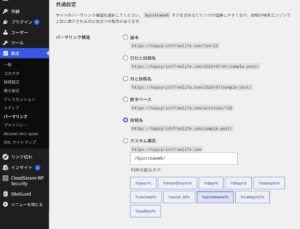
パーマリンク設定のおすすめは「投稿名」です。
WordPressにログインしたら、まず最初に設定しておきたいのがパーマリンクです。
「設定」→「パーマリンク」と進むと、いくつかの形式が選べますが、「投稿名」を選ぶのが鉄板です。
理由
URLに記事の内容がそのまま反映されるため、SEOに有利
見た目もシンプルで読者にもわかりやすい
多くのWordPress解説サイトや教材も「投稿名」を推奨している
注意点:パーマリンクはブログを始めた直後に設定するのがベストです。すでに記事を公開した後に変更すると、過去記事のURLが変わってしまい、SEO評価がリセットされたり、リンク切れが起きる可能性があります。
② テーマの設定
無料テーマならCocoon、有料ならSWELLやAFFINGER6が人気です。
副業・アフィリエイトで稼ぎたいなら、将来的に有料テーマへの移行をおすすめします。
ベストです。
③ プラグインの導入
最低限入れておくべきプラグイン:
1. XML Sitemap & Google News(サイトマップ作成)
役割:GoogleにブログのページをSEO的に正しく知らせる
サイトマップとは、ブログ内の記事一覧をGoogleに伝えるための「地図」のようなものです。
これがないと、Googleがブログ内のページを発見・インデックス(検索結果への登録)するのに時間がかかります。
設定手順
WordPress管理画面「プラグイン」→「新規追加」
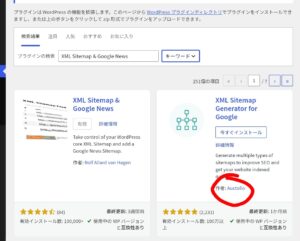
検索欄に「XML Sitemap & Google News」と入力
インストール→有効化
2. Contact Form 7(お問い合わせフォーム)
役割:読者や企業からの連絡窓口を作る
お問い合わせページはGoogleアドセンスの審査でも必須とされています。
また、ブログが育ってくると企業からの案件依頼がここ経由で来ることもあります。
設定手順
WordPress管理画面「プラグイン」→「新規追加」
検索欄に「Contact Form 7」と入力
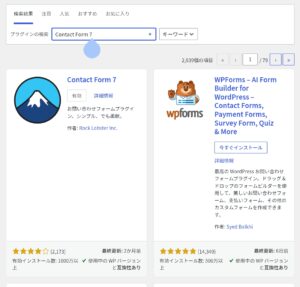
インストール→有効化
「お問い合わせ」メニューが管理画面に追加されるので、生成されたショートコードをコピー
固定ページで「お問い合わせ」ページを作成し、ショートコードを貼り付けて公開
3. SiteGuard WP Plugin(セキュリティ対策)
役割:不正ログインやスパム攻撃からブログを守る
WordPressはシェアが高い分、ハッキングの標的になりやすいです。特に管理画面への不正ログイン試行は、放置すると乗っ取りやデータ消失につながります。
設定手順
WordPress管理画面「プラグイン」→「新規追加」
検索欄に「SiteGuard WP Plugin」と入力
インストール→有効化
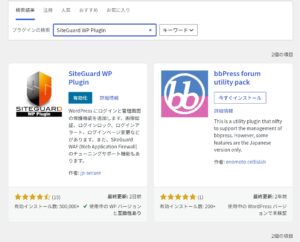
有効化すると、管理画面のログインURLが自動的に変更されます(例:/wp-admin/→/login_12345/のようにランダムな文字列になる)。
重要: 有効化した直後に新しいログインURLをメモしておいてください。 URLを忘れると自分がログインできなくなります。新しいURLはプラグインの設定画面で確認できます。
プラグインを入れすぎない注意
プラグインは便利ですが、入れすぎるとブログの表示速度が遅くなります。
最初はこの3つだけに絞って、必要になったタイミングで追加していくのがベストです。
④ Google アナリティクス・サーチコンソールの設定
アクセス数や検索順位を確認するために必須です。
早めに設定しておくと、データが蓄積されていきます。
⑤ プロフィール・プライバシーポリシーページの作成
Googleアドセンスの審査にも必要なページです。
固定ページで作成しておきましょう。
まとめ:副業ブログはエックスサーバーで始めるのが安心
エックスサーバーは国内シェアNo.1の実績と安定性が魅力です。「WordPressクイックスタート」のおかげで、初心者でも迷わずブログを開設できます。
副業でブログを始めるなら、まず環境を整えることが大切。難しく考えずに、まず開設してしまいましょう。
👉 エックスサーバーの公式サイトはこちら

よくある質問
Q. プログラミングの知識がなくても使えますか?
A. まったく問題ありません。WordPressクイックスタートがあるので、コードを書く必要はゼロです。
Q. ドメインはどんな名前にすればいいですか?
A. 短くて覚えやすい名前がベストです。ブログのテーマに関連した単語を入れると、読者にも伝わりやすいです。
Q. 10日間無料お試しはないのですか?
A. WordPressクイックスタートを利用する場合、10日間無料お試し期間はありません。ただし最初から本格的にブログを始める方には問題ありません。
Q. 途中で解約できますか?
A. できますが、長期契約の場合は残り期間の返金がないため、まずは12ヶ月で始めて継続できるか確認するのがおすすめです。
Q. ConoHa WINGとどちらがいいですか?
A. どちらも優秀なサーバーです。エックスサーバーは実績・安定性重視の方に、ConoHa WINGはコスパ・スピード重視の方におすすめです。
詳しくは比較記事をご覧ください。
この記事はアフィリエイト広告を含みます。