





サーバー契約とWordPressのインストールが終わったら、記事を書き始める前にやっておくべき初期設定があります。
ここを飛ばすと、後からURLが変わって検索順位がリセットされたり、アクセス解析が正しく取れなかったりと、やり直しが発生しやすくなります。
実際に私が設定した順番で、5つのポイントを解説します。
正直、私も最初はこのあたりの設定が全くわからず、いくつものYouTube動画を見比べながら進めました。
ただ、動画によって解説している時期やプラグインのバージョンが違うのか、画面の見た目や項目名が微妙に違っていることが多く、「あれ、この設定どこにあるんだろう」と何度も迷いました。
もし今の管理画面が紹介する画像や手順と少し違っていても、焦らず「似たような項目」を探せば大丈夫です。
設定の目的さえ理解していれば、多少画面が違っても迷わず進められます。
1. パーマリンク設定を「投稿名」に変更する
WordPressのデフォルト設定のままだと、URLが日付や数字の羅列になってしまいます。
以下の手順で「投稿名」形式に変更しておきましょう。
- WordPressの管理画面(URLの末尾に「/wp-admin」を付けるとログイン画面が出ます)にログインする
- 画面左側のメニューから「設定」にカーソルを合わせ、出てきたサブメニューの「パーマリンク」をクリックする
- いくつかの選択肢(基本、日付と投稿名、月と投稿名など)が表示されるので、「投稿名」を選ぶ
- ページの一番下にある青い「変更を保存」ボタンを必ずクリックする
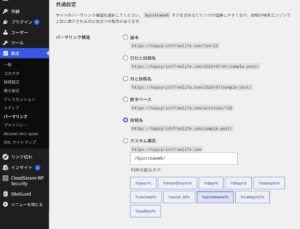
確認方法:設定後、適当な下書き記事を開いてURLを見てみましょう。
「https://あなたのサイト/sample-post/」のように、記事タイトルに近い文字列がURLの最後に入っていれば成功です。
つまずきやすいポイント:選択肢を変更しただけで満足してしまい、「変更を保存」ボタンを押し忘れるケースが多いです。
保存ボタンを押した後、ページが再読み込みされて選択した項目にチェックが入ったままになっているかを確認してください。
2. SSL化(https)を確認する
SSL化とは、サイトの通信を暗号化して安全性を高める設定です。
ConoHa WING・エックスサーバーともに、契約時に自動で有効になっていることが多いですが、念のため自分の目で確認しておきましょう。
- ブラウザで自分のサイトのトップページを開く
- アドレスバー(URLが表示されている部分)の先頭が「https://」になっているか、鍵マークのアイコンが表示されているかを確認する
- もし「http://」のままで鍵マークがない場合は、契約しているサーバーの管理画面(ConoHa WINGなら「サイト管理」、エックスサーバーなら「SSL設定」というメニュー名が目印)から独自SSLの設定をオンにする
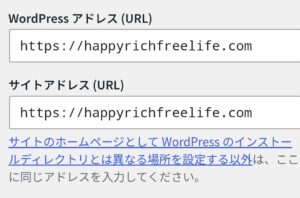
WordPress側の確認方法:サーバー側の設定に加えて、WordPress管理画面の「設定」→「一般」を開くと、「WordPressアドレス(URL)」と「サイトアドレス(URL)」という2つの欄があります。
ここが両方とも「https://」から始まっているかも必ず確認してください。
もし「http://」のままになっていると、サーバー側でSSLを有効にしていてもサイトが正しくhttps表示にならないことがあります。
つまずきやすいポイント:SSLをオンにしてもすぐには反映されず、数十分〜1時間ほど待つ必要がある場合があります。
すぐに「http://」のままだったとしても焦らず、少し時間を置いてから再度確認してみてください。
また、サーバー側の設定だけを見て「終わった」と思い込み、WordPress側のURL欄の確認を忘れがちなので、両方セットでチェックする習慣をつけると安心です。
3. 必須プラグインを導入する
プラグインとは、WordPressに後から追加できる「拡張機能」のことです。最低限、次の3種類は入れておくと安心です。
- SEO対策プラグイン:検索結果に表示される説明文(メタディスクリプション)の設定や、Googleに記事を伝えるためのサイトマップを自動生成してくれます
- セキュリティプラグイン:不正なログイン試行をブロックし、サイトが乗っ取られるリスクを減らします
- アクセス解析プラグイン:GA4(Googleアナリティクス)のデータを、WordPressの管理画面上でも見やすく表示してくれます
インストール手順(共通の流れ):
- 管理画面左メニューの「プラグイン」→「新規追加」をクリックする
- 画面右上の検索窓に、入れたいプラグインの名前(私が使ったのは、アクセス解析なら「MonsterInsights」など)を入力する
- 該当のプラグインが表示されたら「今すぐインストール」ボタンをクリックする
- インストールが終わると、ボタンの表示が「有効化」に変わるので、それをクリックする
- 有効化すると、多くの場合そのまま初期設定ウィザードが始まるので、画面の案内に沿って進める
私がつまずいた点:MonsterInsightsを入れて自分でサイトをクリックして確認しても、なぜかGA4に数字が反映されない時期がありました。
原因は、MonsterInsightsが初期設定で「管理者(自分)のアクセスを自動的に除外する」仕様になっていたことです。
自分のブログ運営中のクリックは記録されない設計なので、正しく計測できているか確認したいときは、後述する「シークレットモード」を使うのがポイントです。
4. GA4とSearch Consoleを連携する
ここが一番迷いやすいポイントだと思います。順を追って説明します。
Search Consoleの登録:
- ブラウザで「Google Search Console」と検索し、公式サイトにアクセスする
- 「プロパティを追加」から、自分のサイトのURLを入力する
- 所有権の確認を求められるので、案内に沿って進める(MonsterInsightsなどのプラグインと連携している場合、自動で認証が完了することもあります)
GA4のキーイベント登録:
- PCまたはスマホのブラウザで「analytics.google.com」にアクセスし、Googleアカウントでログインする
- 画面左下の歯車マーク「管理」をクリックする
- 「イベント」というメニューを開く
- 一覧の中から「click」というイベントを探す
- 「キーイベントとしてマークする」というトグルスイッチをオンに切り替える
私がつまずいた点:この設定は、なぜかスマホのGA4アプリからはできません。
GA4アプリはデータを見るだけの「閲覧専用」で、キーイベントの登録などの設定変更はブラウザ版の管理画面からしか操作できない仕様になっています。
「アプリのどこを探しても設定項目が出てこない」と最初は戸惑いましたが、PCかスマホのブラウザ(Safari/Chromeなど、アプリではなくブラウザアプリ)からアクセスすれば見つかります。
※GA4のキーイベント登録や、正しく計測できているかの確認方法については、GA4とSearch Consoleの連携完全ガイドでさらに詳しく解説しています。
5. 正しく計測できているか動作確認する
最後に、ここまでの設定が正しく反映されているかを実際に確認しておきましょう。
- パソコンのブラウザで「シークレットウィンドウ」を開く(Chromeの場合、右上のメニューから「新しいシークレットウィンドウ」を選択。ショートカットキーは Windowsなら「Ctrl+Shift+N」、Macなら「Cmd+Shift+N」)
- シークレットウィンドウで自分のサイトにアクセスする
- 記事内のリンクをいくつかクリックしたり、ページを下までスクロールしたりして、実際の読者のような操作をしてみる
- 別のタブでGA4の管理画面を開き、左メニューの「レポート」→「リアルタイム」をクリックする
- 数十秒待って、「ユーザー数」や「イベント数」に数字が表示されれば、計測は成功です
ポイント:普段使っているブラウザ(シークレットモードではない状態)で自分のサイトを見ても、管理者アクセスとして除外され、数字が反映されないことがあります。
「設定したのに反映されない」と不安になったときは、まずシークレットモードで確認してみてください。
まとめ
WordPressの初期設定は「パーマリンク→SSL確認→プラグイン導入→GA4/Search Console連携→動作確認」の5ステップです。
最初は私も画面のどこに何があるのか分からず、YouTube動画を何本も見比べながら手探りで進めました。
この記事の手順通りに一つずつ進めていけば、迷わずに設定を終えられるはずです。
サーバーの契約がまだの方は、先にこちらの記事から進めてください。
※この記事はブログの始め方完全ガイドの一部です。全体の流れを先に確認したい方はこちらもあわせてご覧ください。